
MerhabaBen Murat Ogras
Ben Murat Ogras
Web Tasarımcısı
Görüntü Prodüksiyon Uzmanı
UI/UX Dizayn
Fotoğrafçılık
Sosyal Medya Yöneticisi
Kodlama
"Dijital Dünyayı Tasarlıyor, Kodluyor ve Yönetiyorum."Merhaba, ben Murat. Web Tasarımı ve Grafik vizyonumu, Yapay Zeka destekli kodlama yeteneklerimle birleştiriyorum. Sadece siteler değil; video prodüksiyonundan sosyal medya yönetimine kadar markanızın tüm dijital hikayesini baştan sona kurguluyorum.
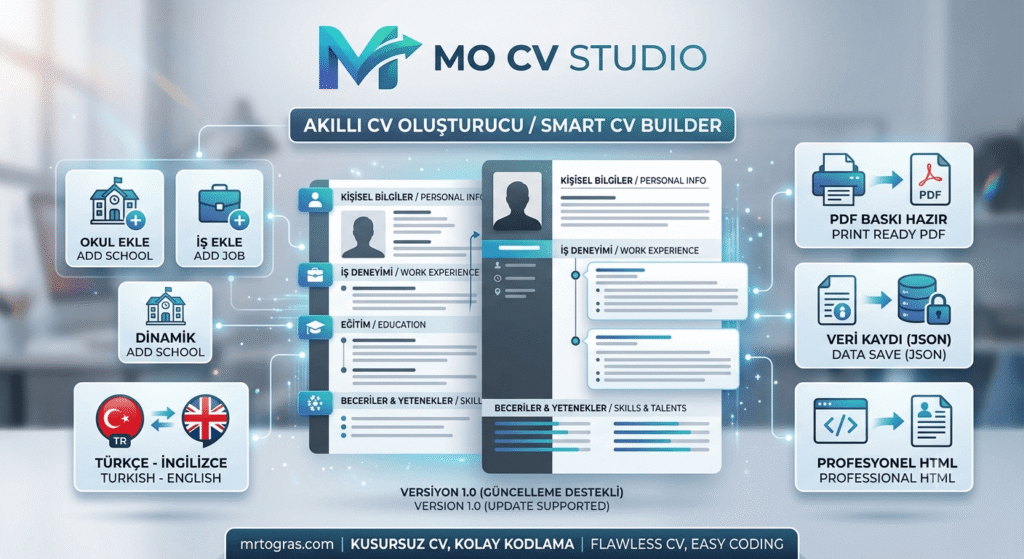
MO CV Studio
🚀 MO CV Studio: The Masterpiece of Career Design Profesyonel CV Tasarımında Yeni Standart / The New Standard in Professional Resume Design MO CV Studio, kariyerinizi dijital dünyada en iyi şekilde temsil etmeniz için tasarlanmış, yüksek performanslı ve güvenlik odaklı bir CV tasarım platformudur. 🌟 Temel Özellikler / Core Features Özellik Açıklama Masterpiece Templates 10+ […]


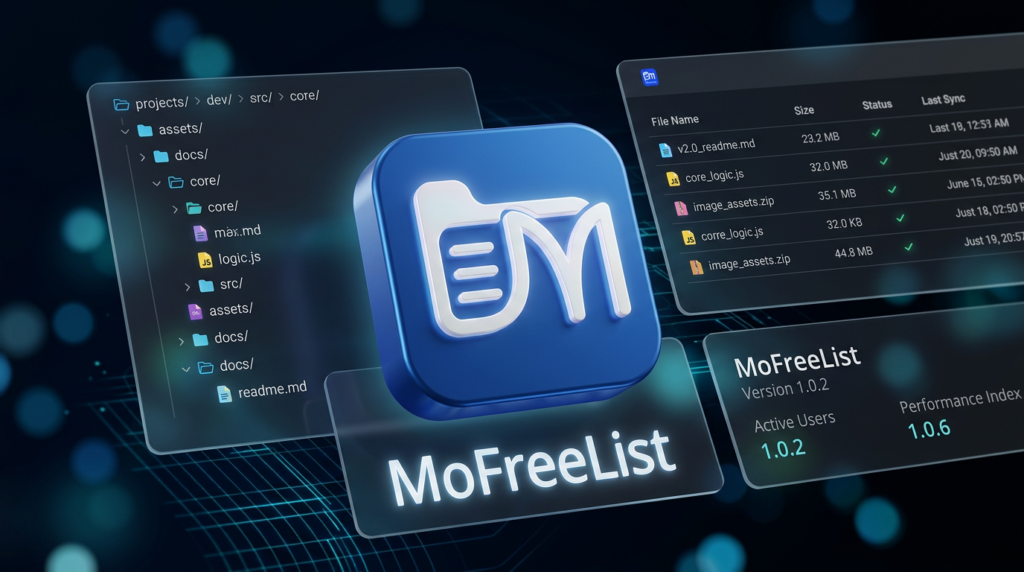
MoFreeList
MoFreeList v1.0 — File Listing Tool MoFreeList is a free, lightweight and portable file listing tool developed for Windows. Designed for developers, IT professionals, and power users who need to quickly scan and export directory contents. Key Features: 📁 List folders, subfolders (recursive) and files from any path or drive 🔍 File filter — search […]
ArşivleX
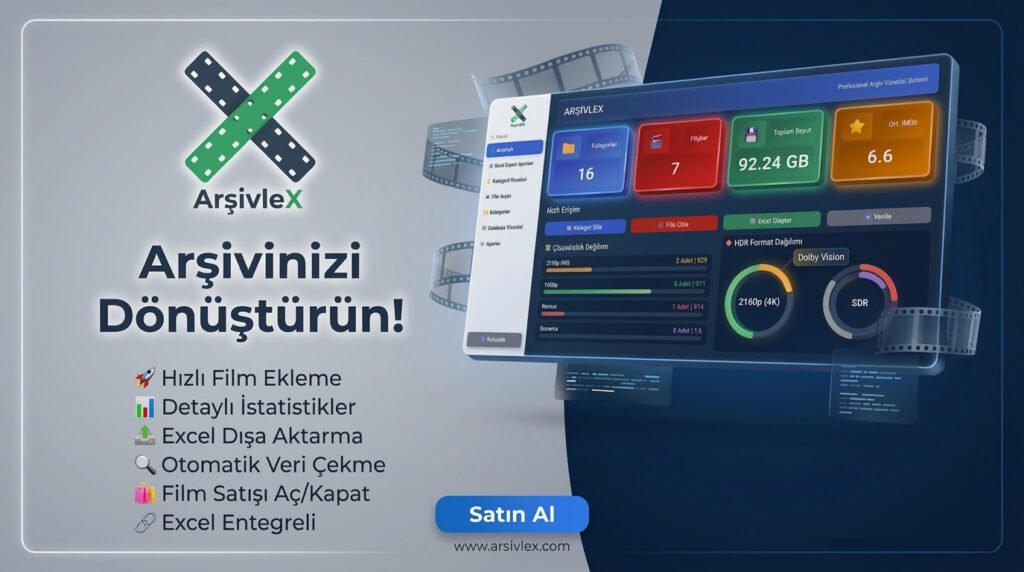
### Gelişmiş Yönetim ve GörselleştirmeProgram sadece bir liste tutucu değil, aynı zamanda güçlü bir analiz aracıdır:Detaylı İstatistikler: Koleksiyonunuzun toplam boyutunu (GB/TB), film sayısını ve kategorilere göre dağılımını anlık olarak görebilirsiniz.Görsel Dağılım Grafikleri: Arşivinizdeki görüntü kalitesi (2160p, 1080p, Remux) ve HDR format dağılımını (Dolby Vision, SDR) pasta ve çubuk grafiklerle takip edebilirsiniz.Hızlı Erişim ve Yönetim: Kategori yönetimi, film ekleme ve güncelleme işlemlerini merkezi bir panel üzerinden hızlıca gerçekleştirebilirsiniz.Modern Teknoloji: Yazılımın temeli PySide6 ile atılmış olup, hızlı ve akıcı bir kullanıcı deneyimi sunar.ArşivleX, hem bireysel dev arşivleri yönetmek hem de bu verileri profesyonelce raporlayıp satışa sunmak için "hepsi bir arada" çözüm sunan bir masaüstü yazılımıdır.

Umutla Başlasın
Umutla Başlasın – Yardım Kampanyası Destek Yazılımı Valilik onaylı yardım kampanyaları için saniyeler içinde, ücretsiz ve güvenilir bağış web siteleri oluşturan masaüstü programı. Proje Hakkında: “Umutla Başlasın”, SMA ve benzeri zorlu hastalıklarla mücadele eden çocuklarımızın ailelerine destek olmak amacıyla geliştirdiğim bir sosyal sorumluluk projesidir. Bu yazılım sayesinde aileler; teknik bilgiye, yazılımcıya veya bütçeye ihtiyaç duymadan, […]
MO CV Studio
🚀 MO CV Studio: The Masterpiece of Career Design Profesyonel CV Tasarımında Yeni Standart / The New Standard in Professional Resume Design MO CV Studio, kariyerinizi dijital dünyada en iyi şekilde temsil etmeniz için tasarlanmış, yüksek performanslı ve güvenlik odaklı bir CV tasarım platformudur. 🌟 Temel Özellikler / Core Features Özellik Açıklama Masterpiece Templates 10+ […]
MoFreeList
MoFreeList v1.0 — File Listing Tool MoFreeList is a free, lightweight and portable file listing tool developed for Windows. Designed for developers, IT professionals, and power users who need to quickly scan and export directory contents. Key Features: 📁 List folders, subfolders (recursive) and files from any path or drive 🔍 File filter — search […]
MO CV Studio
🚀 MO CV Studio: The Masterpiece of Career Design Profesyonel CV Tasarımında Yeni Standart / The New Standard in Professional Resume Design MO CV Studio, kariyerinizi dijital dünyada en iyi şekilde temsil etmeniz için tasarlanmış, yüksek performanslı ve güvenlik odaklı bir CV tasarım platformudur. 🌟 Temel Özellikler / Core Features Özellik Açıklama Masterpiece Templates 10+ […]
ArşivleX
### Gelişmiş Yönetim ve GörselleştirmeProgram sadece bir liste tutucu değil, aynı zamanda güçlü bir analiz aracıdır:Detaylı İstatistikler: Koleksiyonunuzun toplam boyutunu (GB/TB), film sayısını ve kategorilere göre dağılımını anlık olarak görebilirsiniz.Görsel Dağılım Grafikleri: Arşivinizdeki görüntü kalitesi (2160p, 1080p, Remux) ve HDR format dağılımını (Dolby Vision, SDR) pasta ve çubuk grafiklerle takip edebilirsiniz.Hızlı Erişim ve Yönetim: Kategori yönetimi, film ekleme ve güncelleme işlemlerini merkezi bir panel üzerinden hızlıca gerçekleştirebilirsiniz.Modern Teknoloji: Yazılımın temeli PySide6 ile atılmış olup, hızlı ve akıcı bir kullanıcı deneyimi sunar.ArşivleX, hem bireysel dev arşivleri yönetmek hem de bu verileri profesyonelce raporlayıp satışa sunmak için "hepsi bir arada" çözüm sunan bir masaüstü yazılımıdır.
Umutla Başlasın
Umutla Başlasın – Yardım Kampanyası Destek Yazılımı Valilik onaylı yardım kampanyaları için saniyeler içinde, ücretsiz ve güvenilir bağış web siteleri oluşturan masaüstü programı. Proje Hakkında: “Umutla Başlasın”, SMA ve benzeri zorlu hastalıklarla mücadele eden çocuklarımızın ailelerine destek olmak amacıyla geliştirdiğim bir sosyal sorumluluk projesidir. Bu yazılım sayesinde aileler; teknik bilgiye, yazılımcıya veya bütçeye ihtiyaç duymadan, […]
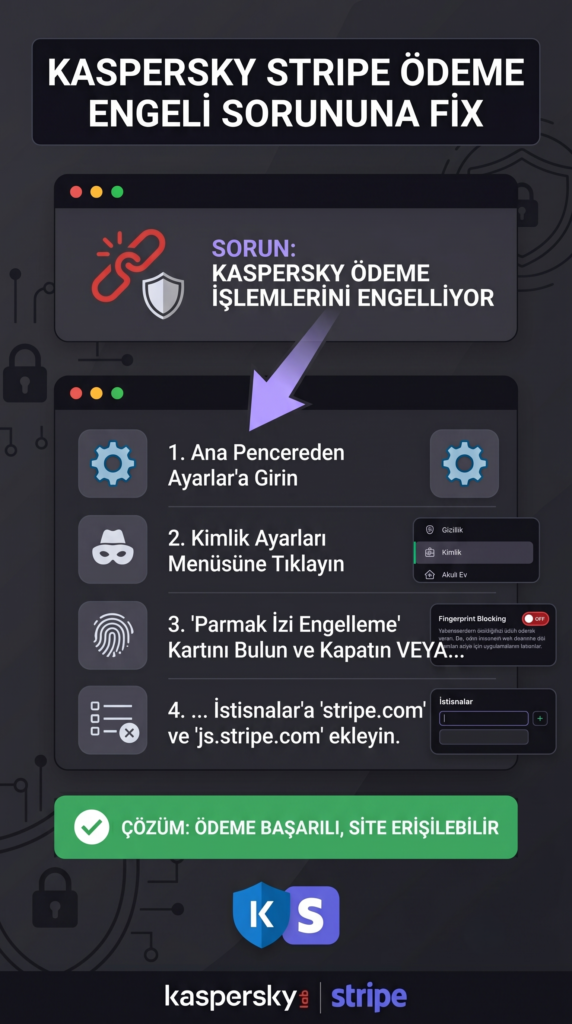
Kaspersky Stripe Ödeme Yöntemini Engelini Düzeltme
Stripe Ödeme Sorunu: Kaspersky Erişimi İzni
- 1Kaspersky Premium uygulamanızın Ana Penceresini açın.
- 2Sol menüdeki Kimlik simgesine tıklayın.
- 3Parmak izi engelleme kartını bulun. Bu kartın içindeki Veri Toplamayı Engelle kısmına tıkla.
- 4Açılan pencerede İstisnalar bağlantısına tıklayın.
- 5Ekle tuşuna basın.
- 6Penceredeki adres alanına aşağıdaki iki adresi ayrı ayrı ekleyin.
(Tek tıkla kopyalayabilirsiniz):https://*.stripe.comhttps://js.stripe.com - 7Her iki adresi de ekledikten sonra Tamam diyip çıkın.
Ödeme sayfasını yenilediğinizde sorun çözülecektir.
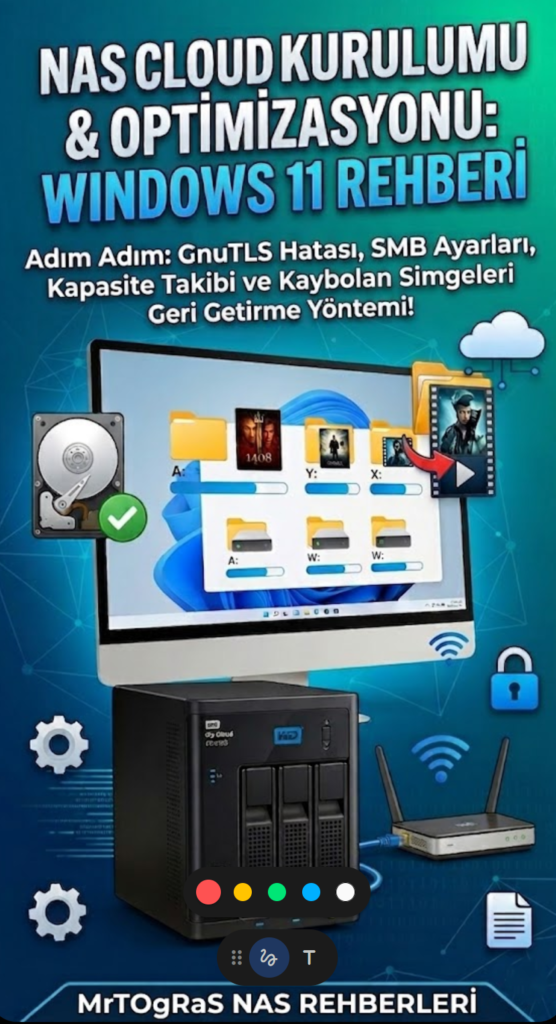
WD My Cloud NAS ve Windows 11: Tam Performans ve Özelleştirme Rehberi
Merhaba dostlar, bugün sizlere WD My Cloud PR4100 ve benzeri NAS cihazlarını kutudan çıktığı andan itibaren Windows 11 ile en verimli, en görsel ve en sorunsuz şekilde nasıl kullanabileceğinizi adım adım anlatacağım. İnternette çözümü zor bulunan tüm teknik detayları bu rehberde topladım.
Bölüm 1: İlk Kurulum ve Windows 11 Ayarları
ADIM 1
Sıfırdan Kurulum (OS5 Setup)
Cihazınızı fişe takıp modeminize Ethernet kablosu ile bağladıktan sonra ilk yapmanız gereken şey sistemi başlatmaktır.
- Tarayıcınızı açın ve doğrudan https://os5.mycloud.com/setup adresine gidin.
- Bu sihirbaz, cihazınızı ağda otomatik olarak bulacak ve yönetici (Admin) hesabı oluşturmanızı sağlayacaktır.
- Kurulum ekranında sizden cihazın disk yapısını (RAID/JBOD) seçmeniz istenecek. İşte tam bu noktada bir sonraki adıma dikkat etmelisiniz!
ADIM 2
Hangi Disk Yapısı? RAID mi, JBOD mu?
Kurulumdaki en kritik karar diskleri nasıl kullanacağınızdır. İşte aralarındaki farklar:
- RAID 0 (Performans): Diskleri birleştirip tek büyük disk yapar, çok hızlıdır. Ancak büyük bir riski vardır: Disklerden biri bile bozulursa TÜM veriniz uçar.
- RAID 1 / 5 (Güvenlik): Diskleri birbirine aynalar (yedekler). Bir disk bozulsa bile verileriniz diğer diskte güvendedir. Dezavantajı: Toplam depolama alanınızın yarısını veya bir kısmını yedekleme için kaybedersiniz.
- JBOD (Just a Bunch Of Disks): Bizim favorimiz! Diskler birleştirilmez. Cihaza taktığınız 4 diski bilgisayarınızda “Disk 1, Disk 2, Disk 3, Disk 4” olarak ayrı ayrı görürsünüz.
💡 MrTOgRaS İpucu: Eğer verileriniz aşırı hayati (şirket muhasebesi vb.) değilse ve maksimum alanı kullanmak (örneğin film arşivi yapmak) istiyorsanız JBOD modunu seçin. Böylece her diske ayrı bir paylaşım klasörü (Örn: Filmler_1, Yedekler_2) atayabilir ve disklerden biri bozulduğunda sadece o diskteki verileri kaybedersiniz, diğer diskler etkilenmez.
ADIM 3
Ağda Görünmeyen NAS Çözümü (SMB 1.0)
Kurulumu yaptınız ama Windows 11 “Ağ” sekmesinde cihazı görmüyor mu? Endişelenmeyin, bu bir güvenlik kısıtlamasıdır:
- Windows + R tuşlarına basın ve optionalfeatures yazıp Enter’a basın.
- Listeden “SMB 1.0/CIFS Dosya Paylaşımı Desteği” seçeneğini bulun.
- Tüm alt seçenekleri (İstemci, Sunucu vb.) işaretleyin.
- İşlem tamamlanınca bilgisayarı yeniden başlatın. Cihazınız ağda belirecektir.
ADIM 4
Bilgisayardan Dosyalara Direk Erişim Yöntemi
Ağda aramak yerine, NAS cihazınıza bilgisayarınızdan en hızlı ve kesin yoldan ulaşmak için doğrudan IP adresini kullanmalısınız:
- Herhangi bir Windows Gezgini (Dosyalar) penceresi açın.
- Üstteki adres çubuğuna \\cihaz-ip-adresi yazın (Örnek: \\192.168.0.90 veya cihazın adıyla \\PR4100) ve Enter’a basın.
- Cihazın içindeki tüm paylaşıma açık klasörler anında karşınıza gelecektir.
ADIM 5
Kapasite Çubuklarını Aktif Etme
Diskte ne kadar boş yer kaldığını Windows’ta nasıl göreceksiniz? Klasörleri ağ sürücüsü olarak atayarak:
- Bir önceki adımdaki gibi IP ile cihazın içine girin. Klasöre sağ tıklayıp “Ağ sürücüsüne bağlan” seçeneğini seçin.
- Bir sürücü harfi atayın (Örn: A: veya Z:).
- “Oturum açıldığında yeniden bağlan” kutusunu mutlaka işaretleyin. Artık “Bu Bilgisayar” altında mavi doluluk çubuklarını görebilirsiniz.
💡 MrTOgRaS İpucu (GB Yazısı Görünmüyorsa): Eğer sürücüye çok uzun bir isim verdiyseniz, kapasite çubuğunun altındaki GB/TB yazısı kaybolabilir. Sürücüye sağ tıklayıp adını kısa tutarsanız yazı geri gelecektir.
ADIM 6
Kaybolan Klasör Simgelerini Geri Getirme
Klasörlerinize harika film kapakları (ikonlar) atadınız ama NAS üzerinde standart sarı klasör mü görünüyor? Bunu düzeltmek için:
- Windows + R ile gpedit.msc yazın.
- Şu yolu izleyin: Bilgisayar Yapılandırması > Yönetim Şablonları > Windows Bileşenleri > Dosya Gezgini
- “Dosya kısayolu simgelerinde uzak yolların kullanımına izin ver” seçeneğini bulun ve Etkin yapın.
Sayfayı yenilediğinizde tüm film kapaklarınız ve özel ikonlarınız şanına yaraşır şekilde görünecektir!
Bölüm 2: Kullanıcı Yönetimi ve Bulut Erişimi
BULUT
Dünyanın Her Yerinden Erişim: MyCloud.com
NAS cihazınızın içindeki dosyalara sadece evdeyken değil, dışarıdayken de ulaşmak için WD’nin bulut servisini kullanıyoruz.
- Bulut Erişimi (Cloud Access): WD Dashboard panelinden bu sekmeye gidin ve her kullanıcı için bulut erişimini aktif edin.
- Farklı Kullanıcılar Tanımlama: Ailenizdeki veya ofisinizdeki kişiler için ayrı e-posta adresleriyle davetiye gönderin. Herkes sadece kendi izin verdiği dosyalara ulaşabilir.
- Giriş Adresi: Herhangi bir bilgisayardan veya telefondan https://www.mycloud.com adresine girerek dosyalarınızı sanki Google Drive kullanıyormuş gibi yönetebilirsiniz.
GÜVENLİK
Yerel Ağ Kullanıcılarını Ayarlama
Evinizdeki ağda kimin hangi klasöre (Volume) ulaşabileceğini belirlemek güvenliğiniz için çok önemlidir.
- Kullanıcı Oluşturma (Users): Dashboard üzerinden her birey için bir kullanıcı adı ve şifre tanımlayın.
- Yetkilendirme: “Paylaşımlar” sekmesine gidin. Burada hangi kullanıcının hangi diski Sadece Okuma veya Okuma/Yazma yapabileceğini belirleyin.
- Gizli Klasörler: Bazı klasörleri “Özel” (Private) yaparak diğer kullanıcıların o klasörü ağda görmesini engelleyebilirsiniz.
Bölüm 3: Gelişmiş Ayarlar Sözlüğü (Kokpit)
WD Dashboard (Arayüz) üzerindeki o karmaşık düğmeler ne işe yarıyor? Hangilerini açmalı, hangilerini kapatmalısınız? İşte detaylı analiz:
AYARLAR > GENEL
Genel Ayarlar ve Mac Yedekleme
Aygıt Adı (Device Name) Öneri: Sade Tutun
Cihazınızın ağda görünecek adıdır (Örn: PR4100). Bilgisayardan ağ üzerinden bağlanırken cihazı kolay bulabilmeniz için Türkçe karakter kullanmadan kısa ve akılda kalıcı bir isim belirleyin.
Saat/Tarih Öneri: Doğru Ayarlayın
Saat dilimini mutlaka bulunduğunuz ülkeye göre doğru ayarlayın. Aksi takdirde dosya zaman damgalarında ve günlük işlemlerde hatalar yaşarsınız.
Mac Yedekleme (TimeMachine) Öneri: İhtiyacınız Yoksa Kapatın
Cihazda kendiliğinden oluşan “TimeMachineBackup” klasörleri Apple (Mac) bilgisayarların otomatik sistem yedeği alabilmesi içindir.
Kullan-Kapat Mantığı: Sürekli açık kalarak ağda gereksiz kalabalık yapmasını istemiyorsanız, sadece Mac bilgisayarınızı yedekleyeceğiniz zaman bu ayarı **Açık** konuma getirin. Yedekleme bittiğinde **Kapalı** yapın. Bu şekilde yedekleriniz cihazda güvende kalır ancak o gereksiz klasörler ağda gözünüzü yormaz!
AYARLAR > AĞ
Ağ ve Windows Hizmetleri
IPv4 Ağ Modu Öneri: DHCP
Eğer cihaza dışarıdan özel portlar açmayacaksanız DHCP (Otomatik) kalmalıdır. Sabit (Static) yaparsanız, modem kapanıp açıldığında IP çakışması yaşayabilirsiniz.
FTP, SSH, NFS ve SNMP Öneri: Kapalı
Kesinlikle Kapalı tutun! Bunlar ileri düzey müdahale protokolleridir. Açık unutulursa cihazınızı siber saldırılara (Ransomware vb.) tamamen açık hale getirir.
Yerel Ana Tarayıcı Öneri: Açık
Açık olması faydalıdır. Bu özellik NAS cihazınızın bir “rehber” gibi davranarak Ağdaki diğer bilgisayarların onu kolayca bulmasına yardımcı olur.
SMB Protokolü Öneri: SMB 2, SMB 3
Windows 10 ve 11 ile en güvenli ve hızlı veri aktarımı için “SMB 2, SMB 3” seçili kalmalıdır.
AYARLAR > YARDIMCI
Sistem Tanısı ve Güvenlik
HTTPS Yönlendirme Öneri: Açık
Açık tutulmalıdır. Cihazın arayüzüne girerken bağlantınızı şifreler, ağınızı dinleyen birinin şifrenizi çalmasını engeller.
Uzaktan Kumanda Panosu Öneri: Kapalı
Çok tehlikeli bir ayardır, Kapalı tutun. Açarsanız, NAS cihazınızın bu yönetici paneline dünyanın öbür ucundan girilebilir.
Sistem Yapılandırması Kaydet Öneri: Kullanın
Tüm ayarlarınızı, şifrelerinizi ve yetkilerinizi hazırladıktan sonra buradan bir ayar dosyası indirip bilgisayarınızda saklayın. Cihaz sıfırlanırsa tek tıkla her şeyi geri getirirsiniz.
Sistem / Disk Testi
Cihazınızda yavaşlama seziyorsanız veya disklerden garip sesler geliyorsa “Hızlı Test” yaparak donanımsal bir arıza olup olmadığını görebilirsiniz.
Bonus: Harici HDD (USB) ile NAS’a Hızlı Veri Aktarımı
HIZLI KOPYALAMA
USB’den Doğrudan Sadece İstenilenleri Aktarma
Elinizdeki harici disklerden (HDD) NAS cihazınıza tüm diski değil de, sadece “seçtiğiniz” dosyaları en hızlı şekilde (Ağ hızına takılmadan) aktarmanın yolu şudur:
- Harici USB diskinizi bilgisayara değil, doğrudan WD NAS cihazının arkasındaki mavi USB 3.0 girişine takın.
- Bilgisayarınızdan tarayıcıyı açın ve cihazın Web Arayüzüne (OS5) girin.
- Dosya yöneticisi (Web File Viewer) sekmesinden bağladığınız USB diski göreceksiniz. İçine girin.
- Sadece kopyalamak istediğiniz klasörleri / dosyaları seçin ve üst menüden Kopyala (Copy) deyin. Hedef olarak NAS cihazınızdaki dilediğiniz bir klasörü (Örn: Filmler) gösterip yapıştırın.
💡 Neden Bunu Yapıyoruz? Eğer harici diski bilgisayara takıp ağ üzerinden NAS’a yollarsanız, dosyalarınız yavaş olan Wi-Fi veya kablo ağından geçmek zorunda kalır. Diski direkt NAS’a taktığınızda ise veriler cihazın kendi içinde (ağı meşgul etmeden) USB 3.0 maksimum hızında uçarak kopyalanır!
💡 Medya Sunucusu (DLNA) Nerede? WD, OS5 güncellemesi ile birlikte TV’den film izleme özelliklerini (Twonky, Plex vb.) Ayarlar menüsünden kaldırmış, üst sekmedeki “Uygulamalar” (Apps) mağazasına taşımıştır. Medya kurulumlarınızı direkt o sekmeden tek tıkla yapabilirsiniz. Eğer ağ klasörünüzde cihazın “Medya Cihazları” altında görünmesini istiyorsanız bu uygulamaları kurmanız yeterlidir.
Bölüm 4: Güvenli Kapatma ve Bakım
KRİTİK BİLGİ
PR4100 Nasıl Kapatılır? (Uyku Modu Sırrı)
WD PR4100 ve OS 5 sistemli cihazlarda “Kapat” butonu yerine “Uyku” (Hibernate) komutu kullanılır. Bu komut, diskleri güvenli şekilde durdurur ve sistemi tamamen kapatır. Cihazı kapatmak için iki farklı resmi yol mevcuttur:
1. Yol: Kullanıcı Menüsü (Hızlı Erişim)
Dashboard ekranının sağ üst köşesindeki Kullanıcı (Profil) İkonuna tıklayın ve açılan menüden “Uyku” seçeneğini seçin.
2. Yol: Yardımcı Programlar (Resmi Ayarlar)
Üst menüden Ayarlar sekmesine girin, sol listeden Yardımcı Programlar (Utilities) kısmına tıklayın. Aygıt Bakımı başlığı altındaki “Uyku” butonuna basın.
Diğer Alternatifler:
- Fiziksel Güç Düğmesi: Cihazın önündeki güç düğmesine bir kez kısa basmak, aynı güvenli kapatma sürecini başlatır.
- Mobil Uygulama: My Cloud OS 5 mobil uygulamasında “Cihazı Kapat” diyerek de işlemi yapabilirsiniz.
⚠️ Çok Önemli: Cihazın önündeki mavi ışıklar tamamen sönmeden asla fişi prizden çekmeyin. Işıklar yanıp sönüyorsa, cihaz hala kapanış işlemlerini (disk kafalarını park etme vb.) gerçekleştiriyor demektir.
NAS Aktarım Simülatörü
Hazır. Veri miktarını seçin.

BİLGİSAYAR

WD PR4100
0%
Boyut:
GB
Tür:
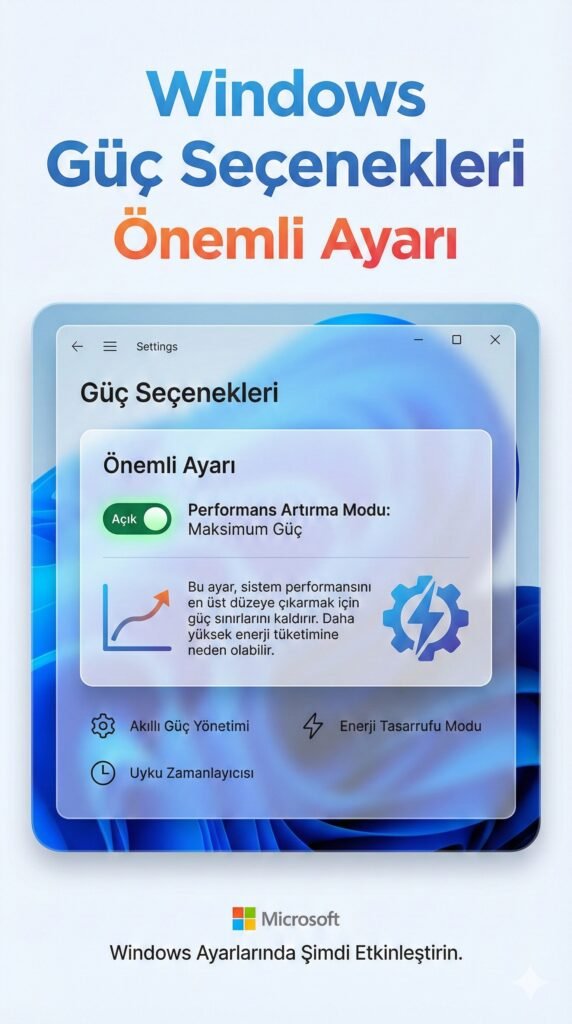
Bilgisayarınız günlerdir açık kalmış olabilir!
- CTRL+SHIFT ESC ile Görev Yöneticisini Açıyoruz
- Performans CPU Çalışma Zamanını Kontrol Ediyoruz.
- Denetim Masası / Donanım ve Ses / Güç Seçenekleri / Güç Düğmelerinin Yapacaklarını Seçin
- Şu Anda Kullanılamayan Ayarları Değiştir / Hızlı Başlatmayı Aç kısmında seçili kutuyu kaldırıp Değişikleri Kaydet diyoruz. Aşağıdaki resimdeki gibi gözükecek.

(Çalıştır) Komutu ile Direk Açma
- Windows+R Tuşu (Çalıştır Kısayolu)
- Çalıştır / taskmgr (Görev Yöneticisi)
- Çalıştır / powercfg.cpl (Güç Seçenekleri)
Get in touch with me
Please fill out the form below to start chatting with me directly.